Laptop RAM erweitern: Exaktes Modell zuerst prüfen
 11 Min. Lesezeit
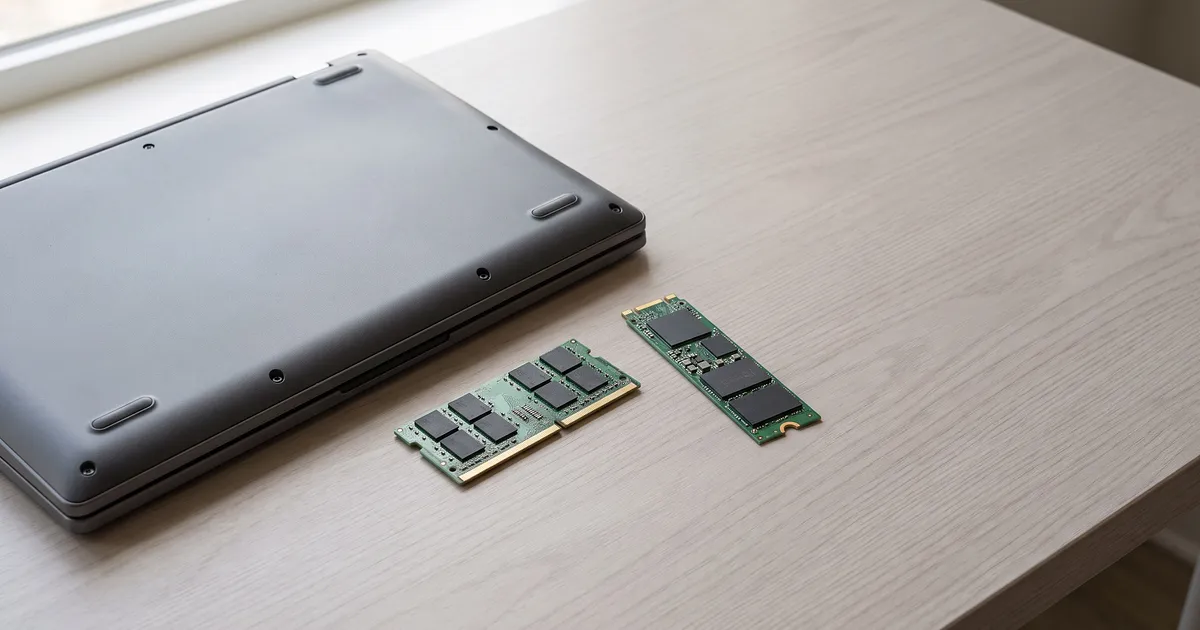
Ein billiger Refurbished-Laptop kann nach RAM-Kauf, SSD-Tausch und Einbau teurer sein als das besser ausgestattete Angebot. Wer den Laptop RAM erweitern will, braucht deshalb vor dem Preisvergleich die genaue Modellvariante und die bereits eingebaute Konfiguration. Eine Familienbezeichnung wie „ThinkPad T14“ reicht dafür nicht.
Kurzantwort: Prüfe zuerst Hersteller, Generation, Prozessorvariante und Maschinentyp. Gleiche danach Herstellerdokumentation und Händlerangebot ab: Ist RAM verlötet oder gesteckt, welche Plätze sind belegt, welche SSD-Schnittstelle und Länge passen? Erst wenn diese Fragen beantwortet sind, lassen sich Laptoppreis, Teile, Einbau und Datenumzug ehrlich addieren.
Dieser Check ergänzt den allgemeinen Ratgeber zum Kauf eines refurbished Laptops. Dort geht es um Händler, Zustand und den Kauf als Ganzes. Hier bleibt der Blick bewusst enger: interne Aufrüstbarkeit, die Kosten der gewünschten Endkonfiguration und die Frage, wann fehlende Angaben einen Vergleich stoppen sollten. Eine Einbauanleitung ist das nicht.
Exaktes Modell vor dem Preisvergleich feststellen
Die Überschrift eines Angebots ist oft zu grob. Zwischen zwei Geräten mit fast gleichem Namen können sich Hauptplatine, verlöteter Speicher, Zahl der Steckplätze und unterstützte SSDs unterscheiden. Bei manchen Serien trennt schon der Zusatz Intel oder AMD zwei technische Varianten. Auch Generationen lassen sich nicht zusammenwerfen.
Für einen belastbaren Vergleich brauchst du mindestens diese Angaben:
| Merkmal | Was du festhalten solltest | Warum die Angabe nötig ist |
|---|---|---|
| Hersteller und Produktfamilie | etwa Lenovo ThinkPad T14 | Startpunkt für die Dokumentensuche |
| Generation und Plattform | etwa Gen 2, Intel | grenzt das technische Layout ein |
| Maschinen- oder Modellnummer | die genaue Kennung des Geräts | verbindet das Angebot mit der passenden Spezifikation |
| Eingebauter RAM | Gesamtkapazität und Modulaufteilung | zeigt, ob Ergänzen oder Ersetzen gemeint ist |
| Eingebaute SSD | Schnittstelle, Bauform und Kapazität | bestimmt, ob ein Wechsel oder eine Ergänzung möglich ist |
| Zustand des konkreten Geräts | Händlergrad und Lieferumfang | hält den späteren Preisvergleich vergleichbar |
Fehlt die Maschinen- oder Modellnummer, ist die Seriennummer manchmal der bessere Weg zur herstellereigenen Konfigurationsabfrage. Teile die vollständige Seriennummer nicht öffentlich. Für eine Händleranfrage genügt die Bitte, die ab Werk gelieferte oder aktuell verbaute Konfiguration schriftlich zu nennen.
Die Quellen haben dabei verschiedene Aufgaben. Eine Produktspezifikation nennt unterstützte Konfigurationen. Ein Wartungs- oder Reparaturhandbuch zeigt häufig Zugang, Sockel und benötigte Kleinteile. Das Händlerangebot beschreibt das eine Gerät, das tatsächlich verkauft wird. Keine dieser Quellen ersetzt die anderen.
Das sieht man gut beim Framework Memory Replacement Guide: Der Hersteller beschreibt zwei Speichersockel und ordnet bei Einzelbestückung den mit „Channel 0“ beschrifteten Sockel zu (abgerufen am 18.10.2026). Diese Servicedetails gehen weiter als eine Verkaufsseite mit einer bloßen Maximalangabe. Sie gelten aber nicht automatisch für jede Framework-Generation oder ein anderes Mainboard.
Eine kleine, aber nützliche Abschweifung: Selbst ein dokumentierter freier Platz hilft wenig, wenn Schraube, Halter oder Kabel fehlen. Solche Kleinteile verschwinden in Händlertexten gern hinter dem Wort „aufrüstbar“. Genau dort kann aus einer einfachen Idee eine zusätzliche Teile- und Werkstattsuche werden.
RAM richtig lesen: verlötet, gemischt oder gesockelt
„Bis zu 48 GB“ beantwortet noch nicht, wie der Speicher aufgebaut ist. Entscheidend ist die Zeile direkt daneben. Dort stehen Begriffe wie soldered, SO-DIMM, onboard oder eine Zahl von Sockeln. Und auch ein vorhandener Sockel ist nicht automatisch frei.
Die folgenden Lenovo-Modelle aus derselben Geräteära zeigen, wie stark sich der Aufbau unterscheiden kann. Die Angaben stammen aus Herstellerübersichten, die am 18.10.2026 abgerufen wurden. Die Tabelle beschreibt Höchstwerte und Layouts dieser Modellreihen. Ob ein konkretes Händlergerät dieselbe Grenze erreicht, welcher Sockel belegt ist und welche Teile beiliegen, muss das Angebot separat beantworten.
| Genaues Modell | Dokumentierter RAM-Aufbau | Dokumentierter SSD-Rahmen | Was daraus für den Kauf folgt |
|---|---|---|---|
| ThinkPad T14 Gen 2 Intel | bis 48 GB DDR4-3200, ein verlöteter Anteil plus ein SO-DIMM | höchstens eine M.2-PCIe-NVMe-SSD | Der verlötete Anteil lässt sich nicht wie ein Modul tauschen; der einzelne Sockel kann belegt sein. |
| ThinkPad X1 Carbon Gen 9 | bis 32 GB LPDDR4x-4266, verlötet | höchstens eine M.2-PCIe-NVMe-SSD | Ein gewöhnlicher Modulwechsel lässt sich aus dieser Angabe nicht ableiten. |
| ThinkPad P15 Gen 2 | bis 128 GB DDR4-3200 ECC über vier SO-DIMM-Steckplätze | bis zu drei M.2 PCIe NVMe SSDs | Mehrere Plätze sind dokumentiert, aber weder Belegung noch mitgelieferte Halterung. |
Für das ThinkPad T14 Gen 2 mit Intel-Prozessor nennt Lenovo die gemischte Bauweise und weist auf Unterschiede je nach ausgewähltem Modell und Region hin (Produktära 2021, inzwischen zurückgezogen; abgerufen am 18.10.2026). Die Intel- und AMD-Variante müssen getrennt geprüft werden; auch ein leerer SO-DIMM lässt sich aus der Höchstangabe nicht ableiten.
Beim ThinkPad X1 Carbon Gen 9 steht der Arbeitsspeicher dagegen als verlötet in der Übersicht (Produktära 2021, inzwischen zurückgezogen; abgerufen am 18.10.2026). Das ist der Gegenbeleg zur bequemen Annahme, ein Business-ThinkPad habe immer austauschbaren RAM.
Das ThinkPad P15 Gen 2 zeigt eine andere Bauform: Lenovo dokumentiert vier SO-DIMM-Steckplätze und bis zu drei M.2-NVMe-SSDs (Produktära 2021, inzwischen zurückgezogen; abgerufen am 18.10.2026). Die ECC-Angabe gilt für die zitierte Übersicht, nicht pauschal für jede P15-Variante oder jede Bestückung. Dafür bleibt die exakte Modellkennung nötig.
Was „belegt“ praktisch ändert
Ein Laptop mit zwei Sockeln und 16 GB RAM könnte zwei 8-GB-Module enthalten. Dann lässt sich kein drittes Modul dazustecken. Für eine größere Kapazität müsste mindestens eines der vorhandenen Module weichen. Steckt nur ein 16-GB-Modul im ersten Sockel, sieht die Rechnung anders aus. Beides bleibt ein Beispiel für mögliche Belegungen, nicht die Behauptung über ein aktuelles Angebot.
Heise rät vor dem RAM-Kauf zum Kompatibilitätscheck und erklärt, dass bei vielen Notebooks ein vorhandenes Modul ersetzt statt ein weiteres ergänzt wird (veröffentlicht am 21.02.2024; abgerufen am 18.10.2026). Für einen Refurbished-Kauf kommt eine Frage hinzu: Welche Module stecken im angebotenen Gerät wirklich?
Notiere deshalb nicht nur die Gesamtkapazität. Frage nach der Aufteilung, etwa „8 GB verlötet plus 8 GB SO-DIMM“ oder „zweimal 8 GB SO-DIMM“. Dazu gehören Speichergeneration, Takt laut Hersteller und die dokumentierte Höchstbestückung für genau diese Variante. Erst dann lässt sich ein passendes Modul suchen.
Eine Kaufkonfiguration belegt nur, was eingebaut ist. Sie sagt noch nichts darüber aus, ob sich RAM oder SSD später austauschen lassen.
SSD prüfen: Schnittstelle, Länge und freier Platz
Bei SSDs ist „M.2 vorhanden“ ähnlich unvollständig wie „RAM aufrüstbar“. M.2 beschreibt zunächst eine Bauformfamilie. Protokoll, Keying, Länge und die Unterstützung des konkreten Anschlusses müssen zusammenpassen. Eine M.2-NVMe-SSD, eine M.2-SATA-SSD und ein 2,5-Zoll-SATA-Laufwerk sind keine beliebig austauschbaren Etiketten.
Vor dem Kauf sollten diese Felder geklärt sein:
Schnittstelle und Protokoll des vorhandenen Laufwerks, etwa PCIe NVMe oder SATA.
Die unterstützte M.2-Länge, zum Beispiel 2230, 2242 oder 2280, samt möglicher Beschränkung auf einseitig bestückte Module.
Anzahl der dokumentierten internen Speicherpositionen und ihre aktuelle Belegung.
Benötigte Schraube, Halterung, Wärmeleitpad, Kabel oder Caddy. Der Lieferumfang muss zum konkreten Gerät passen.
Soll ein zweites Laufwerk hinzukommen, oder wird das Startlaufwerk ersetzt? Beim Ersetzen braucht es einen echten Plan für Backup, Klonen oder Neuinstallation.
Der letzte Punkt wird bei Preisvergleichen gern unterschlagen. Eine SSD kann mechanisch passen und trotzdem Arbeit verursachen, weil Betriebssystem und Daten auf dem alten Laufwerk liegen. Das ist kein Argument gegen den Wechsel. Es ist bloß ein Kosten- und Zeitposten, der in die Rechnung gehört.
Auch eine Angabe wie „höchstens eine SSD“ verlangt genaues Lesen. Beim T14 Gen 2 Intel und X1 Carbon Gen 9 nennt Lenovo in den oben verlinkten Übersichten jeweils höchstens eine M.2-PCIe-NVMe-SSD. Ist diese Position im angebotenen Gerät bereits mit dem Startlaufwerk belegt, bedeutet mehr Kapazität wahrscheinlich Ersetzen statt Ergänzen. Das konkrete Maschinenhandbuch und die Händlerauskunft müssen die Lage bestätigen.
Eine allgemeine Einbauanleitung kann Backup und Datenmigration erklären. Ob die M.2-Schnittstelle, Länge und Befestigung eines konkreten Refurbished-Laptops passen, beantwortet sie nicht. Dafür brauchst du weiterhin das genaue Modell und die Angaben zum angebotenen Gerät.
Herstellerangaben mit dem Händlerangebot abgleichen
Eine brauchbare Anfrage muss nicht lang sein. Sie sollte so konkret sein, dass eine ausweichende Antwort auffällt:
- Wie lautet die vollständige Maschinen- oder Modellnummer der angebotenen Einheit?
- Wie verteilt sich der eingebaute Arbeitsspeicher auf verlöteten Speicher und SO-DIMM-Module?
- Welche RAM-Sockel und internen Laufwerksplätze sind aktuell belegt?
- Welche Schnittstelle und M.2-Länge hat die eingebaute SSD?
- Sind für einen freien Platz Schraube, Halter, Kabel, Caddy oder Wärmeleitpad enthalten?
- Welche aktuellen Händlerbedingungen gelten, wenn das Gerät für eine Aufrüstung geöffnet oder durch eine Werkstatt bearbeitet wird?
Zur letzten Frage gehört keine pauschale Antwort. Gesetzliche Rechte, freiwillige Garantie und konkrete Händlerbedingungen sind verschiedene Dinge. Unser Ratgeber erklärt den Unterschied zwischen Garantie und Gewährleistung; für die konkrete Aufrüstung bleiben trotzdem der Wortlaut des Angebots und die aktuellen Händlerbedingungen maßgeblich. Behauptungen wie „Öffnen ist immer erlaubt“ oder „Öffnen lässt alles erlöschen“ wären ohne diesen Kontext unseriös.
Passt die Händlerantwort nicht zur Herstellerdokumentation, ist das kein Rätsel, das du mit Vermutungen lösen musst. Bitte um eine Klärung. Bleiben Modellkennung, Belegung oder Lieferumfang offen, stoppt der Vergleich an dieser Stelle. Ein anderes, genauer beschriebenes Angebot ist dann die bessere Datengrundlage.
Gesamtkosten statt Lockpreis vergleichen
Für diesen Beitrag wurde kein aktueller numerischer Preisvergleich eines passenden Laptops samt kompatiblen RAM- und SSD-Teilen verifiziert. Das Arbeitsblatt bleibt deshalb bewusst leer. Erfundenen Nullen oder Beispielpreisen kann man zwar hübsch beim Addieren zusehen, für eine Kaufentscheidung taugen sie nicht.
Rechenregel: Gesamtkosten = Laptop + kompatibler RAM + kompatible SSD + benötigte Kleinteile + Einbau + Datenmigration.
| Kostenposten | Günstiges Basismodell | Fertig konfigurierte Alternative | Benötigter Nachweis |
|---|---|---|---|
| Exakter Laptoppreis | €___ | €___ | gleicher Stichtag, genaue Variante und Zustandsklasse |
| Passender RAM | €___ | im Angebot enthalten / €___ | Typ, Kapazität, Modulzahl und Freigabe geklärt |
| Passende SSD | €___ | im Angebot enthalten / €___ | Protokoll, Bauform, Länge und Platz geklärt |
| Schraube, Halter, Kabel, Caddy, Wärmeleitpad | €___ | €___ | Handbuch oder schriftliche Händlerauskunft |
| Einbau | €___ | im Angebot enthalten / €___ | eigener Aufwand oder datiertes Werkstattangebot |
| Backup, Klonen, Adapter oder Neuinstallation | €___ | €___ | tatsächlicher Migrationsplan |
| Versand und weitere zwingende Kosten | €___ | €___ | Bedingungen beider Angebote |
| Vergleichbare Gesamtkosten | €___ | €___ | erst addieren, wenn alle Pflichtfelder geklärt sind |
Vergleiche dabei nicht bloß Kapazitäten. Die Angebote sollten dieselbe Modellgeneration und Plattformvariante betreffen. Zustandsklasse, Tastaturlayout, Händlerbedingungen, Lieferumfang, Versand und Stichtag gehören ebenfalls in dieselbe Zeile oder müssen als Unterschied markiert werden. Refurbito kann Angebote nur fair vergleichen, wenn Modellvariante, Zustand und Zielkonfiguration übereinstimmen. Sonst gewinnt eine Zahl, obwohl zwei verschiedene Käufe verglichen werden.
Die fertige Konfiguration kann teurer aussehen und dennoch die sauberere Wahl sein, wenn beim Basismodell Teile oder Belegung ungeklärt bleiben. Umgekehrt kann ein dokumentierter freier Sockel die Nachrüstung gut kalkulierbar machen. Ohne ausgefüllte Felder gibt es keinen Sieger.
Auch Betriebssystemanforderungen sollten nicht heimlich in die RAM-Rechnung rutschen. Für TPM und Prozessorfreigaben gibt es den eigenen Kaufcheck zu Windows 11 auf refurbished Laptops. Dieser Beitrag beantwortet nur, ob die gewünschte interne Speicher- und Laufwerkskonfiguration technisch und wirtschaftlich nachvollziehbar ist.
Am Ende reicht eine nüchterne Regel: Preis kommt nach Identität und Kompatibilität. Kann ein Angebot die Pflichtfelder nicht beantworten, bleibt die Gesamtsumme offen. Dann ist Nichtrechnen genauer als eine vermeintlich präzise Zahl.
Häufig gestellte Fragen
Kann ich den RAM meines refurbished Laptops erweitern?
Das hängt von der exakten Modellvariante ab. Prüfe, ob der Speicher verlötet, teilweise verlötet oder vollständig über SO-DIMM-Sockel angebunden ist. Bei gesockeltem RAM zählen außerdem die aktuelle Belegung, der unterstützte Speichertyp und die dokumentierte Höchstkapazität.
Woran erkenne ich vor dem Kauf, ob der Arbeitsspeicher verlötet ist?
Suche in der Herstellerspezifikation und im Servicehandbuch nach Begriffen wie „soldered“, „onboard“ und „SO-DIMM“. Die Produktfamilie allein genügt nicht. Generation, Intel- oder AMD-Variante sowie Maschinen- oder Modellnummer müssen zur angebotenen Einheit passen.
Wie finde ich den maximal unterstützten Arbeitsspeicher heraus?
Nutze die Spezifikation für die genaue Modellkennung und lies Hinweise zu ausgewählten Konfigurationen oder Regionen mit. Ein Familienmaximum ist keine Garantie für jede Variante. Gleiche die Angabe anschließend mit der tatsächlich eingebauten Modulaufteilung des Händlers ab.
Bedeutet ein SO-DIMM-Steckplatz, dass er frei ist?
Nein. Ein dokumentierter Steckplatz kann bereits ein Modul enthalten. Frage nach der Aufteilung des eingebauten RAM und nach der Zahl freier Sockel. Nur so erkennst du, ob ein zusätzliches Modul möglich ist oder ein vorhandenes ersetzt werden muss.
Kann ich eine zweite SSD einbauen oder nur die vorhandene ersetzen?
Das entscheidet die Zahl der dokumentierten Laufwerksplätze samt aktueller Belegung. Stimmen Schnittstelle und M.2-Länge, kann ein freier Platz eine Ergänzung erlauben. Gibt es nur eine belegte Position, bedeutet mehr Speicher meist Austausch plus Datenmigration.
Ist ein günstiges Basismodell plus Upgrade wirklich billiger?
Erst eine ausgefüllte Gesamtkostenrechnung beantwortet das. Addiere Laptop, kompatible Teile, nötige Kleinteile, Einbau und Datenmigration. Bleiben Modellvariante, Steckplatzbelegung oder Lieferumfang unklar, ist kein belastbarer numerischer Vergleich möglich.