USB-C-Dockingstation für Laptop und zwei Monitore prüfen
 11 Min. Lesezeit
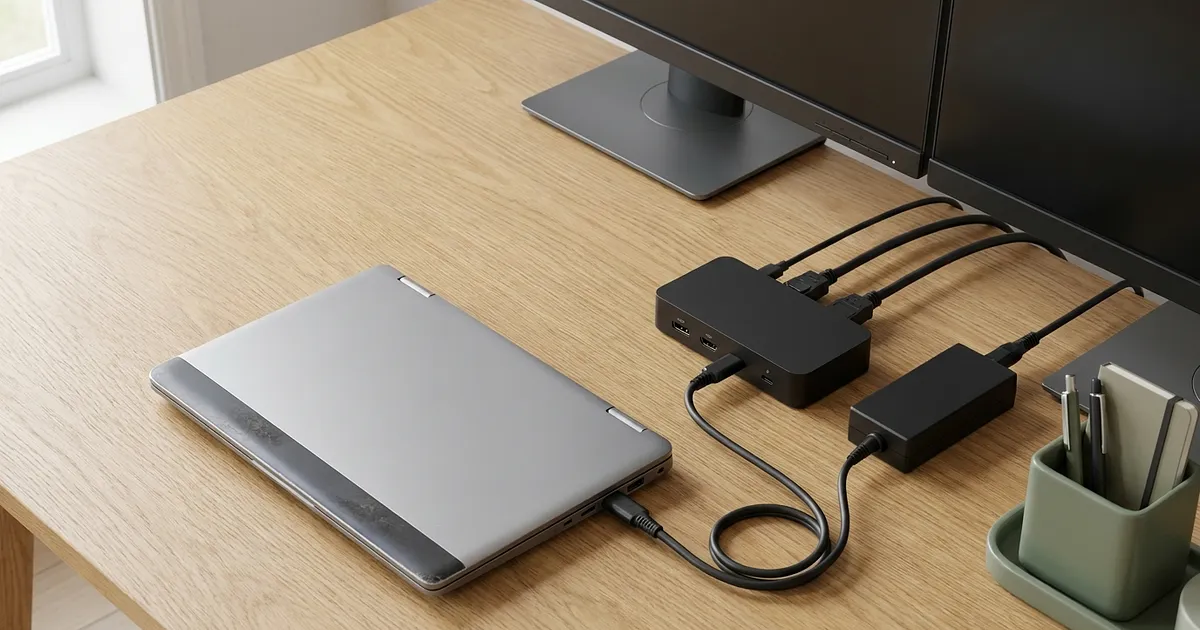
Zwei Monitorbuchsen und „90 W“ auf dem Dock klingen eindeutig. Beim Lenovo 40AS bedeuten sie jedoch 90 W Eingang und höchstens 60 W Ladeleistung für den Laptop. Genau solche Unterschiede entscheiden, ob eine USB-C-Dockingstation deinen konkreten Rechner lädt und zwei Bildschirme erweitert. Die Form der Buchse allein verrät es nicht.
Dieser Ratgeber setzt später an als unsere Kaufberatung für refurbished Laptops. Das Laptop-Modell steht also schon weitgehend fest. Nun geht es um ein bestimmtes Dock und einen bestimmten Arbeitsplatz. Refurbito verkauft oder testet diese Geräte nicht selbst. Die Prüfung stützt sich auf die verlinkten Herstellerunterlagen für das jeweilige Modell.
Die Drei-Datenblatt-Prüfung vor dem Kauf
„USB-C vorhanden“ ist keine Kompatibilitätsaussage. USB-C beschreibt zunächst die Form des Steckers. Ob darüber Daten, Strom, ein natives DisplayPort-Signal, USB4 oder Thunderbolt laufen, hängt von Host, Kabel und angeschlossenem Gerät ab. StarTech erklärt diese Abhängigkeit für die gesamte Verbindung (abgerufen am 18. Oktober 2026). Ein Foto der Buchse reicht deshalb nicht für die Kaufentscheidung.
Nimm die Modellnummer des Laptops, die Teilenummer des Docks und deine gewünschte Bildschirmkonfiguration. Trage die Angaben in die Tabelle ein. Bleibt bei Ladeleistung oder Bildpfad ein Feld leer, ist die Kombination noch nicht belegt.
| Prüffeld | Laptop-Unterlage | Dock-Unterlage | Monitor und Betriebssystem | Entscheidung |
|---|---|---|---|---|
| Identität | Modell, Type oder Chipgeneration | Teilenummer und Variante | Monitor-Modelle, Betriebssystemversion | alle Geräte eindeutig |
| Laden | USB-C-Ladung und Leistung des Originalnetzteils | maximale Leistung zum Host, passendes Netzteil | Leistungsmarkierung des Hostkabels | Bedarf nachvollziehbar |
| Bildpfad | DP Alt Mode, Thunderbolt oder USB4 | nativer Pfad, MST, Thunderbolt oder DisplayLink | Erweitern oder Spiegeln | derselbe Pfad vorhanden |
| Bildqualität | native Displaygrenze | kombinierte Auflösung und Bildrate samt Bedingungen | Soll-Auflösung und Soll-Bildrate | Anforderung innerhalb der Grenze |
| Lieferumfang | benötigter Anschluss | Netzteil, Netzkabel, Hostkabel | passende Displaykabel | nichts Wesentliches fehlt |
„Datenblatt“ kann ein Handbuch oder eine Supportseite sein. Bei einem gebrauchten Dock brauchst du die Seite zur Teilenummer, nicht bloß den Familiennamen. Beim Monitor zählen Herstellerangaben zu Eingang, Auflösung und Bildrate. Ein Händlerlisting ist ein guter Start, ersetzt diese Angaben aber nicht.
Datenblatt 1: das Laptop-Modell
Refurbished Business-Notebooks stehen im Angebot oft nur als ThinkPad T480, Latitude oder EliteBook. Der Serienname kann mehrere Konfigurationen umfassen. Suche nach Machine Type, vollständiger Modellnummer, Service Tag oder bei Apple nach Chip und Modelljahr. Ähnlich aussehende Geräte können andere Ports, Grafikeinheiten oder Ladeanforderungen haben.
Danach kommt der verwendete Port. Manche Notebooks besitzen mehrere USB-C-Buchsen, aber nur eine führt den vollständigen Dock-Pfad. Symbole neben der Buchse helfen bei der Orientierung; die verlässlichere Antwort steht im Handbuch des Modells. Auch Dells Dockingstation-Leitfaden (abgerufen am 18. Oktober 2026) beginnt mit der Identifikation von Port und Docktyp.
Für den Laptop brauchst du vier Antworten:
- Liefert der vorgesehene Port natives Video über DisplayPort Alt Mode, Thunderbolt oder USB4?
- Nimmt das Notebook dort Ladestrom an?
- Welche Leistung nennt die Modellseite für das Originalnetzteil?
- Wie viele native externe Displays erlaubt die Grafikarchitektur unter deinem Betriebssystem?
Fehlt die Type-Nummer, sollte der Händler ein Foto des Typenschilds oder die Modellbezeichnung aus BIOS beziehungsweise UEFI liefern. Nur ein Bild der Buchse? Zu wenig. Das ist ein sinnvoller Kaufstopp, kein Technik-Pedantismus.
Wenn die Gerätefamilie noch offen ist, hilft der Vergleich zwischen refurbished MacBook und ThinkPad. Für eine allgemeine Mac-Auswahl gehört die MacBook-Kaufberatung ebenfalls vor diesen Check. Die Dock-Prüfung beginnt mit dem feststehenden Modell.
Datenblatt 2: Dock, Netzteil und Hostkabel
Die sichtbaren Buchsen sind nur ein Teil des Produkts. Gesucht werden Host-Schnittstelle, maximale Host-Ladeleistung, Displaytopologie, Betriebssystemunterstützung und Lieferumfang. Gebrauchte Docks werden häufig als nackte Box angeboten. Mit dem richtigen Netzteil und Hostkabel kann der vermeintliche Preisvorteil schnell verschwinden.
Die große Wattzahl beantwortet oft die falsche Frage. Ein „90-W-Dock“ kann damit sein Netzteil oder seinen Eingang meinen. Für den Laptop zählt Power Delivery zum Host. Das Dock braucht selbst Strom und versorgt vielleicht USB-Geräte, deshalb sind Eingang und Laptop-Ausgang getrennte Werte.
Beim ThinkPad USB-C Dock Gen 2 mit Teilenummer 40AS, zuletzt geändert am 28. Juli 2026, nennt Lenovo 90 W Eingangsleistung und höchstens 60 W für den Laptop. Auf derselben Seite gehört ein 1 m langes Hostkabel zum Lieferumfang. Diese Angaben gelten nur für das 40AS.
Liegt die Host-Leistung unter dem Wert des Laptop-Netzteils, folgt daraus noch kein Ausfall. Je nach Modell lädt das Gerät langsamer, verliert unter Last Akku, zeigt eine Warnung oder verweigert die Ladung. Ohne Aussage zum konkreten Laptop bleibt das Ergebnis „nicht belegt“.
Datenblatt 3: Monitore, Desktop-Modus und Betriebssystem
„Zwei Monitore“ ist zu ungenau. Schreib die Soll-Konfiguration so auf: „2 externe Displays, erweitert; Monitor A 2560 × 1440 bei 60 Hz; Monitor B 1920 × 1080 bei 60 Hz; Laptop-Display bleibt offen.“ Das ist eine Beispielanforderung, keine Zusage für ein bestimmtes Dock.
Dazu gehören die verfügbaren Eingänge und Kabel:
| Modus | Monitor A | Monitor B | Laptop-Display | Verbindung |
|---|---|---|---|---|
| erweitert | native Auflösung und gewünschte Bildrate | native Auflösung und gewünschte Bildrate | offen oder geschlossen | HDMI, DisplayPort oder USB-C je Gerät |
Die Datenblätter deiner Monitore liefern die echten Werte. Das Dock muss die Kombination schaffen, nicht jeden Ausgang einzeln in einer idealen Einzelmonitor-Konfiguration.
Laden: Host-Watt statt Netzteil-Watt
USB Power Delivery handelt die Leistung zwischen Quelle, Senke und Kabel aus. Die Zahl auf der Verpackung ist eine Obergrenze unter bestimmten Bedingungen. USB-IF nennt für USB PD 3.1 bis zu 240 W mit kompatiblen vollwertigen Komponenten (abgerufen am 18. Oktober 2026). Das ist die Grenze des Standards, nicht die Leistung eines beliebigen Docks.
Vier Angaben bleiben getrennt:
Leistung des Laptop-Originalnetzteils auf der Modellseite
maximale Host-Ausgabe des Docks
Modell und Leistung des Dock-Netzteils
Stromfähigkeit des Hostkabels
Für das ThinkPad T480 mit der Modellkennung 20L6001NGE nennt Lenovo einen 65-W-USB-C-Adapter (abgerufen am 18. Oktober 2026). Das 40AS liefert laut Lenovo höchstens 60 W an den Laptop. Die Differenz von 5 W beweist keinen Ausfall. Sie zeigt nur, dass die auffälligen 90 W am Dock die Ladefrage nicht beantworten.
Das Hostkabel gehört zur Prüfung
Ein unbekanntes USB-C-Kabel kann Strom übertragen und beim benötigten Videosignal oder bei der Datenrate scheitern. Umgekehrt ergänzt auch ein schnelles Kabel keinen DisplayPort Alt Mode, wenn der Laptop-Port ihn nicht unterstützt.
Nach der USB-IF-Kabelrichtlinie (abgerufen am 18. Oktober 2026) tragen zertifizierte USB-C-zu-USB-C-Kabel im Compliance-Programm eine Leistungsmarkierung von 60 W oder 240 W. Außerhalb der USB-2.0-Kategorie ist dort auch eine Datenratenmarkierung vorgesehen. Das beschreibt das Zertifizierungsprogramm und sagt nicht, dass jedes unmarkierte Kabel unbrauchbar ist.
Bei einem gebrauchten Dock sollte das Hostkabel zu sehen oder eindeutig benannt sein. Fehlt es, gehören Ersatzkosten und das Risiko einer falschen Spezifikation in den Preisvergleich. Ein fest angebrachtes Kabel geht immerhin nicht verloren, macht einen Kabelbruch aber zur Dock-Reparatur. Diese Kleinigkeit taucht in Produktfiltern selten auf und nervt später umso mehr.
Zwei Monitore: Der Signalweg entscheidet
Zwei HDMI- oder DisplayPort-Buchsen am Dock sind nur Ausgänge. Unabhängige Bilder entstehen, wenn Laptop, Dockpfad und Betriebssystem mehrere Streams zulassen. VESA nennt bei Multi-Stream Transport sowohl die Displaygrenze der GPU als auch die Pixelbandbreite des gemeinsamen Links als Grenzen (abgerufen am 18. Oktober 2026).
| Displaypfad | Woher kommt das Bild? | Treiberfrage | Was geprüft werden muss |
|---|---|---|---|
| USB-C mit DP Alt Mode und MST | nativ von der GPU | meist Plattformtreiber | GPU-Limit, Linkbandbreite, MST und OS |
| Thunderbolt oder USB4 | nativ von der GPU | Host-Unterstützung und Firmware | Generation, Topologie und native Displayzahl |
| DisplayLink über USB | Software überträgt Bildpixel per USB | eigener Treiber | OS-Freigaben, Treiberpflege und geschützte Wiedergabe |
Diese Pfade sind nicht austauschbar. Ein MST-Dock kann auf einem Windows-Business-Laptop zwei erweiterte Desktops liefern und unter macOS dieselbe Ausgangsanordnung spiegeln. StarTech dokumentiert für DisplayPort-MST unter macOS das Spiegeln statt unabhängiger Desktops (abgerufen am 18. Oktober 2026). Thunderbolt und DisplayLink funktionieren anders.
M1 und M3: „MacBook“ reicht nicht
Apple nennt für das MacBook Air mit M1 von 2020 ein externes Display bis 6K bei 60 Hz (abgerufen am 18. Oktober 2026), obwohl das Gerät zwei Thunderbolt- und USB4-Anschlüsse besitzt. Ein zweiter Dock-Ausgang schafft keine zweite native Display-Engine.
Beim M3 gelten andere Bedingungen. Apple beschreibt auf einer am 30. Juli 2024 veröffentlichten Supportseite, dass bestimmte MacBook-Air- und MacBook-Pro-Modelle mit M3 zwei externe Displays bei geschlossenem Deckel und unter den dort genannten macOS-, Strom- und Zubehörbedingungen unterstützen. Wird der Deckel geöffnet, wird das zweite externe Display laut derselben Seite dunkel oder getrennt. Der Refurbito-Vergleich von M1 bis M4 ordnet die Generationen ein; hier zählt nur diese Displaybedingung.
„Für Mac geeignet“ sagt also fast nichts. Selbst „für Apple Silicon geeignet“ lässt Modell, Chip, Deckelzustand und OS-Version offen.
DisplayLink ist ein eigener Weg
DisplayLink fügt keinen nativen DisplayPort-Pfad hinzu. Software greift auf Bildpixel zu und sendet sie über USB. Das kann helfen, wenn die native Displayzahl nicht zur Anforderung passt. Dafür kommt ein Treiberpfad hinzu.
Unter macOS braucht DisplayLink die Berechtigung zur Bildschirmaufnahme. Synaptics erklärt (abgerufen am 18. Oktober 2026), dass die Software damit Pixel erfasst und über USB überträgt, der DisplayLink Manager aber keine Daten oder Pixel an DisplayLink beziehungsweise Synaptics zurücksendet. Auf verwalteten Arbeitsrechnern kann die Freigabe trotzdem von der IT abhängen.
Vor dem Kauf zählt noch eine Einschränkung. Synaptics dokumentiert (abgerufen am 18. Oktober 2026), dass geschützte Videos in manchen Anwendungen bei verbundenen DisplayLink-Bildschirmen schwarz bleiben können, während der Ton weiterläuft. Für Medien oder Schulungen kann das wichtiger sein als ein zusätzlicher Ausgang.
Gebrauchte Docks prüfen und Fehler eingrenzen
Ein günstiges Dock ohne Zubehör ist nicht automatisch ein günstiges Setup. Für das 40AS nennt Lenovo auf der am 28. Juli 2026 geänderten Seite das Dock, ein 90-W-Netzteil, das Netzkabel und ein 1-m-Hostkabel. Fehlt ein Teil, vergleichst du ein Teilpaket mit einem vollständigen Angebot.
Vor dem Kauf sollten diese Angaben sichtbar sein:
Dock-Teilenummer samt Modulvariante
Netzteilmodell und Leistung
Netzkabel sowie passendes Hostkabel
Zustand der Buchsen und Hinweis auf Funktion oder Firmware
eine nutzbare Rückgabemöglichkeit
Nach dem Anschließen hilft eine feste Reihenfolge. Zuerst stimmen Modell, gewählter Laptop-Port, Netzteil, Hostkabel und Monitoreingang? Danach kommen ein anderer laut Handbuch vollwertiger USB-C- oder Thunderbolt-Port und passend spezifizierte Kabel. Erst dann folgen Betriebssystem, Grafik-, USB- oder Thunderbolt-Treiber sowie BIOS- und Dock-Firmware. Der bereits verlinkte Dell-Leitfaden nennt für passende Thunderbolt-Systeme die Reihenfolge Thunderbolt-Treiber, Laptop-BIOS, Dock-Firmware.
Firmware kann Erkennung und Stabilität reparieren. Sie kann keinen fehlenden DP Alt Mode, keine weitere native Display-Engine und keine höhere Host-Leistung erzeugen.
Drei mögliche Urteile
| Urteil | Bedeutung | Nächster Schritt |
|---|---|---|
| passt | Laptop, Dock, Kabel, Monitore und OS decken die Soll-Konfiguration ab | Angebot und Lieferumfang vergleichen |
| passt mit Einschränkung | eine konkrete Abweichung ist genannt, etwa geschlossener Deckel oder geringere Host-Leistung | Einschränkung festhalten und bewusst akzeptieren |
| nicht belegt | Modellnummer, Host-Watt, Displaypfad oder OS-Verhalten fehlt | fehlende Angabe anfordern |
Fehlt die Modellnummer, die Host-Leistung oder der Displaypfad, bleibt das Urteil „nicht belegt“. Frag nach genau dieser Angabe. Kommt sie nicht, lass das Angebot liegen.
Häufig gestellte Fragen
Funktioniert jede USB-C-Dockingstation mit jedem Laptop?
Nein. USB-C bezeichnet zunächst die Buchse. Für Video, Laden und mehrere Displays müssen Laptop-Port, Dock, Hostkabel und Betriebssystem dieselben Funktionen unterstützen. Ohne die vollständige Modellnummer bleibt offen, ob die gewünschte Verbindung vor dem Kauf überhaupt bestätigt werden kann.
Woran erkenne ich DisplayPort Alt Mode am Laptop?
Ein DisplayPort- oder Thunderbolt-Symbol ist ein Hinweis, aber keine vollständige Antwort. Im Handbuch oder Datenblatt des Laptop-Modells muss DisplayPort Alt Mode, Thunderbolt oder USB4 für den verwendeten Port stehen. Ein Foto der USB-C-Buchse weist die Videofunktion nicht nach.
Warum lädt mein Laptop am Dock nur langsam?
Häufig wird die Leistung des Dock-Netzteils mit der Leistung zum Laptop verwechselt. Vergleiche die maximale Host-Ausgabe mit dem Ladebedarf des Laptop-Modells und prüfe Hostkabel sowie Netzteil. Welche Folge eine niedrigere Leistung hat, hängt vom konkreten Gerät ab.
Warum spiegeln zwei Monitore statt den Desktop zu erweitern?
Der Displaypfad kann nicht zum Betriebssystem oder zur nativen Displayunterstützung des Laptops passen. Zwei Dock-Buchsen garantieren keine unabhängigen Bilder. Kläre, ob MST, Thunderbolt oder DisplayLink verwendet wird und ob Laptop und OS darüber erweiterte Displays unterstützen.
Ist DisplayLink eine gute Lösung für zwei Monitore am Mac?
DisplayLink kann in manchen Setups einen zusätzlichen USB-Grafikpfad bereitstellen, ist aber kein nativer Displayausgang. Es braucht einen Treiber und unter macOS eine Bildschirmaufnahme-Freigabe. Auf verwalteten Geräten oder bei geschützten Videos können diese Bedingungen gegen den Einsatz sprechen.
Was muss bei einem gebrauchten Dock dabei sein?
Die Dock-Variante, ein passend spezifiziertes Netzteil, das Netzkabel und das richtige Hostkabel sollten eindeutig genannt sein. Prüfe außerdem Buchsen, Rückgabemöglichkeit und Unterstützung aktueller Treiber oder Firmware. Ein nacktes Dock ist noch kein vollständiges Ein-Kabel-Setup.
Quellen
- Lenovo 40AS support.lenovo.com
- StarTech erklärt diese Abhängigkeit für die gesamte Verbindung (abgerufen am 18. Oktober 2026) startech.com
- Dells Dockingstation-Leitfaden (abgerufen am 18. Oktober 2026) dell.com
- USB-IF nennt für USB PD 3.1 bis zu 240 W mit kompatiblen vollwertigen Komponenten (abgerufen am 18. Oktober 2026) usb.org
- Lenovo einen 65-W-USB-C-Adapter (abgerufen am 18. Oktober 2026) psref.lenovo.com
- USB-IF-Kabelrichtlinie (abgerufen am 18. Oktober 2026) usb.org
- VESA nennt bei Multi-Stream Transport sowohl die Displaygrenze der GPU als auch die Pixelbandbreite des gemeinsamen Links als Grenzen (abgerufen am 18. Oktober 2026) displayport.org
- StarTech dokumentiert für DisplayPort-MST unter macOS das Spiegeln statt unabhängiger Desktops (abgerufen am 18. Oktober 2026) startech.com
- MacBook Air mit M1 von 2020 ein externes Display bis 6K bei 60 Hz (abgerufen am 18. Oktober 2026) support.apple.com
- Apple beschreibt auf einer am 30. Juli 2024 veröffentlichten Supportseite support.apple.com
- Synaptics erklärt (abgerufen am 18. Oktober 2026) support.displaylink.com
- Synaptics dokumentiert (abgerufen am 18. Oktober 2026) support.displaylink.com